Páginas

1 de mai. de 2014

IBM abre inscrições para a 8ª edição do Concurso Anual de Mainframe

Jovens irão interagir com a tecnologia IBM, indicar seus professores favoritos e, ao final, poderão concorrer a vagas de estágio na empresa
Salvador, 30/04/2014 – A IBM abre inscrições para a 8ª edição do seu Concurso Anual de Mainframe. A competição tem como objetivo desenvolver os alunos de cursos técnicos e superiores com 16 anos ou mais e contribuir para a formação e experiência destes futuros profissionais, além de estimular os estudantes que desejam ingressar na área de tecnologia. As inscrições já contam com quatro mil vagas para candidatos.
O concurso é gratuito e dividido em três etapas eliminatórias e uma fase de pré-ambientação optativa, que prepara e apresenta o aluno à ferramenta mainframe e ao sistema operacional para que ele desenvolva as próximas fases do concurso.  O cadastro do participante é feito pelo site e o candidato deve mencionar a instituição de ensino da qual faz parte. O aluno também poderá indicar um professor para acompanhá-lo no desenvolvimento de suas atividades.
A primeira parte do Concurso possui um nível menor de exigência e tem como objetivo colocar em prática o conhecimento adquirido na etapa de Ambientação, além de rever alguns comandos básicos do usuário. Nesta fase o candidato desenvolverá pequenas tarefas e desafios que irão exigir do participante conhecimentos básicos de TSO (Time Sharing Option) e ISPF (Interactive System Productivity Facility), adquiridos também na Ambientação.
Após a apresentação das ferramentas do mainframe – vistas na fase 1 – o candidato terá o embasamento necessário para desenvolver as tarefas das etapas seguintes, que contam com atividades mais complexas. Os desafios envolvem colocar em prática os conhecimentos adquiridos para os sistemas de programação e desenvolvimento de aplicações no mainframe.
A terceira e última etapa do concurso exige semanas, ou até mesmo meses para ser concluída.
Ao final do concurso os estudantes que passarem em cada etapa receberão os respectivos prêmios:
·   Parte 1: Camiseta IBM para cada um dos primeiros 250 estudantes que a completarem com sucesso.
·  Parte 2: Camisa da Seleção Brasileira em comemoração ao aniversário de 50 anos do mainframe para cada um dos 25 primeiros estudantes.
·  Parte 3: um Xbox 360 para cada um dos 3 primeiros estudantes que concluírem a última etapa.
Além dos prêmios, os três primeiros colocados da etapa 3 também terão a possibilidade de participar do programa de estágios na IBM, na área técnica de mainframe. A contratação como estagiário está sujeita à disponibilidade de vagas e também aos processos de seleção da IBM Brasil, incluindo testes, dinâmicas de grupo e entrevistas pessoais. Os detalhes do programa de estágios da IBM estão disponíveis no site da IBM: http://www.ibm.com/br/estagio/. O professor mais indicado do Concurso e que tiver a maior quantidade de alunos que concluírem com sucesso as tarefas também será premiado.
Agenda
Inscrições: até 14 de junho
Fases Práticas (1, 2 e 3): até 14 de julho
Anúncio dos ganhadores: 8 de agosto
Sobre o Concurso
Para obter mais informações sobre o Concurso, visite http://www-03.ibm.com/systems/br/z/concursomainframe/ 
Concurso de Mainframe no Facebook  https://www.facebook.com/MasterTheMainframeBrasil 

7 de jan. de 2014

TI sofrerá apagão de 44 mil vagas este ano

Em franca expansão no Brasil e no mundo, o setor das Tecnologia da Informação (TI) está ameaçado de viver um sério apagão de mão de obra este ano. É o que indica uma projeção do mercado dessa área para este ano feita pela Associação Brasileira das Empresas de Tecnologia da Informação e Comunicação (Brasscom). Enquanto isso, a Bahia vive a situação inversa: forma mais mão de obra do que o mercado local consegue absorver, gerando uma forte fuga de cérebros para estados do Sul e Sudeste.
Adelmo trabalha há cinco meses como
analista de desenvolvimento de sistemas
e reclama do mercado
O estudo, que se baseia em dados do Cadastro Geral de Empregados e Desempregados (Caged), mostra que aproximadamente 44 mil vagas criadas pelas empresas de TI correm o risco de não serem preenchidas este ano. Segundo o levantamento, 78,5 mil vagas de TI serão criadas em 2014, ao passo que apenas 33,6 mil pessoas serão formadas para ocupá-las.
“Estamos falando de um setor em forte expansão, que tem crescido na faixa dos 10%”, afirmou o diretor de Recursos Humanos e Competitividade da Brasscom, Sergio Sgobbi. “Para reverter esse processo de falta de mão de obra será necessário um forte envolvimento do setor público, do setor privado e da sociedade como um todo”, acrescentou o diretor.

“O setor de TI é uma grande oportunidade para o país, porque temos gente capacitada, com diferencial, somos criativos, flexíveis, adaptáveis: tudo que um profissional de TI requer o brasileiro tem. Cabe à sociedade entender isso e fazer políticas adequadas para que o Brasil se torne um grande fornecedor de mão de obra e serviços de TI”, completou.

Segundo ele, em estados como São Paulo, Rio de Janeiro, Paraná e Rio Grande do Sul, há a necessidade de profissionais em todos os níveis hierárquicos. “Em termos de quantidade, os profissionais de nível técnico são aqueles que nós mais necessitamos”, afirmou Sgobbi. “São as carreiras de entrada, como programadores, desenvolvedores, manutenção de sistemas, help desk, suporte, monitoramento de infraestrutura”.
Em termos de quantidade, os profissionais de nível técnico são os que nós mais necessitamos
Sérgio Sgobbi, diretor de RH da Brasscom
Entretanto, ele acrescenta que também há um déficit considerável em cargos de gerência, com conhecimentos aprofundados em ferramentas de gestão de projetos, por exemplo.
Em 2013, o país já viveu um apagão de profissionais de TI. Segundo o balanço da Brasscom, foram 56 mil contrações para apenas 32 mil formações, um déficit de 24 mil. 
Para continuar crescendo em ritmo forte, as empresas do ramo têm se adaptado, deixando de exigir diploma de níveis técnico e superior e solicitando certificações internacionais específicas criadas pelo próprio mercado. “As empresas vão buscar qualificações específicas, como PMI e Itil, que são fornecidos por grandes empresas detentoras de tecnologia e atestam a capacidade de utilizar ferramentas de gestão de projetos, por exemplo”, explicou o diretor da Brasscom. Sgobbi lembra, no entanto, que isso não é o suficiente. 
“Foi uma forma de o mercado se adaptar, mas não anula a necessidade de fazermos um esforço conjunto para formar mais mão de obra”, disse.

Além disso, muitas empresas acabam importando mão de obra de outros países. São Paulo é o estado com a situação mais crítica. Em 2013, 35,4 mil vagas foram abertas, enquanto apenas 14,4 mil foram formadas. Este ano, a previsão é que a situação piore: serão abertas 50,7 mil vagas, enquanto apenas 15 mil serão formados naquele estado.
Bahia
Com um mercado ainda frágil na área de TI, a Bahia chegou a ser considerada um dos principais polos do setor no país há cerca de duas décadas. Hoje, o estado forma mais gente do que emprega nesse setor, o que reflete o baixo número de empresas e as contratações em ritmo lento, em comparação com outros estados do país. 
Segundo o estudo da Brasscom, em 2013, 711 vagas foram criadas, enquanto 1.262 mil pessoas foram formadas. Para este ano, a previsão é de que 852 contratações sejam realizadas, enquanto 1.313 pessoas serão formadas.
O resultado é que a mão de obra formada aqui acaba indo para outros estados, ou porque há poucas vagas ou por conta das enormes disparidades entre os salários pagos por empresas de TI na Bahia e no eixo Sul-Sudeste, por exemplo.
Hoje, as diferenças salariais são gritantes: enquanto um programador da área de software, por exemplo, chega a receber até R$ 15 mil em grandes empresas que atuam em São Paulo, aqui, esse salário varia entre R$ 2,5 mil e R$ 4 mil. 
O mercado local acaba se tornando pouco atraente para os profissionais aqui formados. Até outros estados do Nordeste, como Pernambuco, por exemplo, pagam melhor e abocanham parcela da mão de obra formada na Bahia.
O estado vizinho é, inclusive, o que tem situação mais equilibrada: este ano, serão abertas 1.019 vagas, enquanto 1.075 profissionais serão formados. Aos poucos, Pernambuco tem se tornado uma referência em TI no Nordeste.
Realidade
O discurso do jovem Adelmo Alves Júnior, de 24 anos, reflete a realidade do mercado baiano. Ele se formou no final de 2011 e hoje trabalha como analista de desenvolvimento de sistemas no setor de TI de uma empresa, onde está há cinco meses. 
“A Bahia é um dos piores locais para TI, porque o salário é bastante baixo. Em São Paulo, praticamente se paga o triplo para um recém-formado, em relação a uma pessoa que trabalha aqui há mais de 5 anos”, protesta.
Segundo ele, além disso, as empresas resistem em capacitar sua mão de obra e exigem qualificação alta. “Eles sempre exigem funcionários que saibam fazer de tudo. Os estagiários já têm que chegar na empresa sabendo bastante”, afirmou. 
Júnior observa que as empresas também não investem nas tecnologias da informação em Salvador. “O setor de TI ainda é tido como pouco ativo nas empresas, que não percebem a importância desse setor para a organização”, diz ele, que ganha entre R$ 2 mil e R$ 3 mil. “Não pagam mais que isso, diferente de São Paulo”, reclama.
Ele exalta o mercado paulista como mais atraente. “São Paulo não tem profissional qualificado, por isso buscam pagar bem os poucos profissionais qualificados”, diz. “Quem é realmente bom acaba saindo, não fica em Salvador”, acrescenta.
A mesma queixa é feita por Carlos Junior, de 25 anos, também profissional da área.  Ele trabalha há 5 anos em uma empresa no Polo de Camaçari. De estagiário, virou analista de redes, passando por analista de suporte. “O salário na Bahia é baixo, a reclamação é geral”, disse ele, que ganha cerca de R$ 2 mil. Colaborou Carla Trabazo.

Bahia pretende se especializar em jogos eletrônicos
A estratégia de instituições de ensino como o Senai/Cimatec, instituição de pesquisa e aprendizagem industrial, é apostar em novas vocações para alavancar o setor de Tecnologias da Informação no estado, aproveitando a oportunidade em setores pouco desenvolvidos no Brasil. “Há um esforço, por exemplo, para tornar a Bahia um polo de jogos eletrônicos”, explicou a gerente da área de Desenvolvimento de Software do Senai/Cimatec, Ingrid Winkler.
Em laboratório do Nave, alunos colhem ideias em jogos de tabuleiro para desenvolver versões eletrônicas
Segundo ela, a criatividade e a inventividade típicas dos baianos podem ser  pontos de partida para tornar o estado um polo de desenvolvimento de jogos. Essa não é a única vocação em que aposta a instituição. “Por outro lado, o estado também é visto como um potencial polo de governo eletrônico”, explica Winkler. Também conhecido como e-gov, a área do governo eletrônico consiste no uso das tecnologias da informação e do conhecimento nos processos internos de governo, para aproximar governantes e cidadãos.  Essa aproximação é feita para superar obstáculos da comunicação entre as duas esferas. Em meados de dezembro, empresários organizados através da Federação das Indústrias do Estado da Bahia (Fieb) criaram a Associação Baiana para o Desenvolvimento da Tecnologia da Informação. A criação da associação tem, justamente, o objetivo de fortalecer o setor no estado. A iniciativa envolve órgãos do governo do estado, da prefeitura de Salvador, o Serviço de Apoio à Micro e Pequena Empresa (Sebrae), além de universidades, pesquisadores e associações empresariais relacionadas ao setor de TI. Na ocasião, as entidades reunidas lançaram o Programa de Construção de Estratégias Conjuntas para o Desenvolvimento da TI na Bahia.

Recife tem escola entre mais inovadoras do mundo
Uma escola que mistura disciplinas regulares, como Química e Física, ao ensino técnico e ao aprendizado na utilização das tecnologias da informação. Essa iniciativa, uma parceria entre o governo de Pernambuco e a telefônica Oi, rendeu à Escola Estadual Cícero Dantas, localizada em Recife, uma certificação de relevância internacional. O Núcleo Avançado em Educação (Nave), projeto educacional instalado na escola pelo Instituto de Responsabilidade Social Oi Futuro, foi reconhecido pela Microsoft como uma das 80 escolas mais inovadoras do mundo.

A certificação foi divulgada em 18 de dezembro, em Recife, com a presença do presidente da Oi, Zeinal Bava. “Para nós, a tecnologia é um meio para atingir um fim: a qualidade de vida das pessoas”, disse Bava durante cerimônia realizada no pátio da escola. Além do aporte financeiro, a Oi colabora com o fornecimento de equipamentos. Na unidade, que ganhou o título de Escola Mentora do Brasil, alunos do ensino regular utilizam ideias a partir de jogos analógicos e de tabuleiro para o desenvolvimento de jogos eletrônicos.

No primeiro ano, a formação dos alunos tem foco no aprendizado de programação e design. No segundo ano, os jovens aprendem a trabalhar com ilustração e animação em 2D. No último ano, partem para a tecnologia 3D e propriamente ao desenvolvimento dos jogos eletrônicos. Alguns dos jogos produzidos por alunos da escola, que existe desde 2006, já ganharam vários prêmios em festivais. A integração entre ensino regular e técnico faz parte da política de Educação da gestão de Eduardo Campos (PSB).

No Brasil, além do Nave, somente outra escola, no Rio de Janeiro, recebeu título semelhante. “Essa é apenas uma das 26 escolas com tempo integral e ensino médio aliado à educação profissional”, disse o secretário-executivo da educação profissional, Paulo Dutra.

Fonte: Correio da Bahia

29 de out. de 2013

Experiências em Gestão de Projetos: Diário de Bordo


Editora: Brasport
Autor: ALFREDO JOSÉ LOPES
ISBN: 9788574524450
Origem: Nacional
Ano: 2010
    Este livro, o 500º lançamento da Brasport, nasceu da ideia básica de esclarecer conceitos e compartilhar experiências em gestão de projetos de tecnologia com todos aqueles que de alguma forma estão envolvidos com esse universo e necessitam compreender o que efetivamente está sendo comunicado.
    O autor procura ao longo deste livro desmistificar muito do que se escuta a respeito em discursos repletos de “jargões” e expressões incompreensíveis à primeira vista. Imaginado como um Diário de Bordo, focado na experiência e no aprendizado do autor ao longo da carreira, o livro apresenta dicas relacionadas a metodologia de projeto, estratégias de comunicação, discussões sobre aspectos de governança, gestão de equipe e vários tópicos práticos tais como lidar com consultores, reuniões de projeto, gestão de riscos, processos de “escalation”, “Issues Log” etc. Será útil na medida em que sirva para esclarecer dúvidas e propor alternativas sobre pontos críticos de um projeto.
    Pode ser também utilizado como material de referência para tomada de decisão e esclarecimentos no que diz respeito à estruturação de um projeto e a possíveis estratégias e caminhos a serem tomados.

    19 de out. de 2013

    Aprenda a fazer cópias de segurança de seus arquivos com o SyncToy

    Ferramenta é gratuita e fácil de configurar

    Você usa um antivírus, mantém o Windows atualizado e talvez até tenha instalado ou configurou um firewall. Mas você tem uma rotina estabelecida para criar cópias de segurança (backup) dos seus arquivos? O backup não protege você apenas contra vírus, mas também contra acidentes, roubo e falhas de hardware e software que possam comprometer seus arquivos. Uma ferramenta simples e eficaz para essa tarefa é o SyncToy, que realiza a sincronização de pastas, servindo também para manter dois ou mais computadores sincronizados.
    A sincronização permite que duas pastas sejam “espelhadas” de forma eficiente. Se você possui uma pasta com uma quantidade razoável de arquivos, o sistema leva algum tempo para copiar todos os seus arquivos para outro local. Se essa pasta precisa estar idêntica em seu computador e em seu notebook, por exemplo, será necessário copiar cada arquivo novo criado no PC ou no computador portátil para a outra pasta, ou então responder dezenas de avisos sobre manter ou substituir pastas e documentos.
    Tela inicial do SyncToy.Tela inicial do SyncToy. (Foto: Reprodução)
    O SyncToy facilita isso: ele determina qual arquivo é mais novo e copia sobre o mais antigo e também renomeia e apaga arquivos, tornando as duas pastas cópias idênticas uma da outra – perfeito para backups e para uso de múltiplos sistemas.
    Para realizar essa função, o SyncToy trabalha com “pares de pastas” (folder pairs). A pasta da esquerda é a pasta principal, a base, e a pasta da direita é a que receberá os arquivos. No caso de uma sincronização completa, as duas pastas terão o mesmo peso – a diferença vale mais para os outros modos de operação do programa, em que uma pasta é ativa e a outra passiva.
    Depois da instalação do programa, você verá a tela inicial acima. O único botão disponível é o Create New Folder Pair, então clique nele. Na tela seguinte, você poderá escolher as pastas da esquerda e direita. Na esquerda (“Left folder”), procure colocar a pasta do seu disco – no caso, a pasta que você quer sincronizar, como a pasta de fotos ou documentos. Na pasta da direita, coloque o outro dispositivo, como o computador, pen drive ou disco externo que receberá os arquivos.
    Configure o Windows para usar sempre a mesma letra de unidade para armazenamento externo.Configure o Windows para usar sempre a mesma letra de unidade para armazenamento externo. (Foto: Reprodução)
    Dica: dispositivos externos recebem letras de unidade no momento em que são conectados ao Windows. Se você conectar mais de um ao mesmo tempo, é possível que ele receba uma letra diferente. Para impedir isso, clique com o botão direito em Meu computador, e selecioneGerenciar. Clique em Gerenciamento de disco. Clique com o botão direito em seu pen drive ou HD externo e então “Alterar letra de unidade e caminho”. Selecione uma letra de unidade, preferencialmente mais para o fim, como U, T ou Z. Sempre que seu dispositivo for conectado, ele receberá a mesma letra de unidade, permitindo que o SyncToy funcione corretamente.
    Na tela seguinte, você tem três opções de sincronização:
    Na pasta da esquerda, no SyncToy, coloque a pasta em seu computador ou a pasta principal. Na direita, a pasta secundária ou backup.Na pasta da esquerda no SyncToy coloque a pasta
    em seu computador ou a pasta principal. Na direita,
    a pasta secundária ou backup. (Foto: Reprodução)
    Synchronize: nessa opção, arquivos novos são copiados a partir das duas pastas. Se você criar um arquivo novo no seu pen drive, ele será copiado para seu PC e vice-versa. O mesmo vale para arquivos renomeados ou apagados.
    Echo: nessa opção, apenas a pasta da esquerda vale. Arquivos novos da esquerda são copiados para a direita, mas arquivos novos da direta não são copiados. Arquivos modificados ou apagados na pasta secundária não afetam a pasta principal. O que for modificado ou removido da pasta principal, no entanto, também é removido ou modificado na secundária.
    Contribute: nesse modo, os arquivos da pasta principal são copiados para a pasta secundária. Arquivos renomeados ou movidos também são renomeados na pasta secundária. Porém, nenhuma informação apagada na pasta principal será apagada na pasta secundária, permitindo que se mantenha um “histórico”.
    Programa dá diversas opções para sincronização. A primeira, Synchronize, garante que as duas pastas fiquem idênticas.Programa dá diversas opções para sincronização.
    A primeira, "Synchronize", garante que as duas
    pastas fiquem idênticas. (Foto: Reprodução)
    Note que um backup só vale como tal quando você tem duas cópias do mesmo arquivo.
    Isso garante que a falha de um único dispositivo de armazenamento não resulte na perda da informação. Usar o modo “Contribute” e apagar arquivos no seu PC em seguida não é uma forma de backup!
    Esse modo é útil se você quer manter um arquivo de documentos apagados em um HD externo e depois criar outra pasta par no HD externo com outro HD externo ou dispositivo, garantindo que os arquivos que foram apagados do seu PC também tenham uma cópia de segurança. Claro, se você não precisa desses arquivos em backup, isso não é necessário.
    Na tela seguinte, a única opção é a de dar um nome para seu processo de sincronização. Coloque um nome descritivo do tipo de arquivo que será sincronizado, como “Fotos”, “Músicas” ou “Documentos”.
    Dica: o SyncToy organiza a lista de pares de pastas pelo nome que você dá. Enumere os processos, colocando zero na frente. Por exemplo “01-Fotos”. Isso vai permitir que você controle a ordem em que cada par de pastas aparece na lista.
    Uma vez criado o seu par de pastas, clique em Change options para conferir mais algumas opções.
    Algumas opções só estão disponíveis depois que o par de pastas foi criado.Algumas opções só estão disponíveis depois que o par de pastas foi criado. (Foto: Reprodução)


    É possível bloquear a cópia de arquivos ocultos, de sistema ou somente leitura, e ativar ou desabilitar a cópia de arquivos modificados para a Lixeira.É possível bloquear a cópia de arquivos ocultos, de sistema ou somente leitura, e ativar ou desabilitar a cópia de arquivos modificados para a Lixeira. (Foto: Reprodução)
    Essa tela tem algumas opções bem úteis. Confira:
    Inclusion/Exclusion: permite definir quais arquivos serão verificados durante a sincronização. O padrão é um * no include, que significa “tudo”. Você pode definir para copiar apenas fotos, por exemplo, com um “*.jpg”, ou excluir a sincronização de programas, como um “*.exe” no exclude. “Exclude read-only files”, “... hidden files” e “... system files” impede a cópia de arquivos somente leitura, ocultos e de sistema, respectivamente. Cuidado ao excluir a sincronização desse tipo de arquivo: o Windows cria vários arquivos ocultos para armazenar informações como miniaturas de fotos e capas de CDs. Você também pode excluir subpastas específicas de serem sincronizadas na opção “Select subfolder”.
    Active for run all: define se essa sincronização será ativada por padrão quando a opção “run all” (executar todas) for escolhida. É especialmente importante caso você decida executar o SyncToy periodicamente, porque ele executará o “Run all” sem opções extras, e essa configuração é que vai determinar se a pasta será incluída nesse processo. Na interface gráfica com execução manual não importa muito, porque basta marcar ou desmarcar a caixa referente a cada processo.
    Save overwritten files in the Recycle Bin: mantém na lixeira uma cópia dos arquivos que foram substituídos. Por exemplo, se você está trabalhando com um documento no seu PC, usa o SyncToy para copiá-lo para o notebook e modifica o arquivo no notebook, a próxima sincronização irá substituir o arquivo do PC com o do notebook, que é mais novo. Com essa opção marcada, o arquivo velho é colocado na lixeira ao invés de ser removido definitivamente.
    Check file contents: força o programa a analisar o conteúdo dos arquivos para determinar se eles são idênticos e não precisam de nenhuma operação. O SyncToy analisa “só” o tamanho, nome e data de modificação. Normalmente, esses três são suficientes. Se o SyncToy não está copiando arquivos porque acham que eles são idênticos quando não são, marque essa opção. Na maioria dos casos, você não vai querê-la ativa, porque deixará o processo bem mais lento.
    Depois de feitas as configurações extras – se necessário – clique em Preview. Você verá quais operações serão realizadas pelo SyncToy.
    Preview permite verificar quais operações serão realizadas pelo SyncToy.Preview permite verificar quais operações serão realizadas pelo SyncToy. (Foto: Reprodução)
    Se tudo está certo, basta clicar em Run e os arquivos serão copiados, apagados ou substituídos, de acordo com a necessidade.
    Esses são os passos para a criação de um par de pastas. Crie vários para organizar seus backups de documentos, vídeos e fotos de acordo com a necessidade. Não tem problema em criar vários pares: você aumenta suas possibilidades de configuração e pode executar todos de uma vez só noAll Folder Pairs.
    Opção All Folder Pairs permite executar várias sincronizações facilmente.Opção "All Folder Pairs" permite executar várias sincronizações facilmente. (Foto: Reprodução)
    Agendando o SyncToy
    Backups precisam ser regulares. Se a cópia de segurança de um arquivo foi feita há dois meses e uma informação havia sido adicionada nele na semana anterior, o backup não será muito útil. O SyncToy pode ser agendado para executar periodicamente para que você mantenha sempre cópias atualizadas dos arquivos. O processo é um pouco diferente no Windows XP e no Windows Vista e 7.
    Windows Vista e 7
    No Windows Vista e 7, vá no menu Iniciar / Acessórios / Ferramentas do Sistema e escolha oAgendador de Tarefas. No painel da direita, clique em Criar Tarefa Básica.
    Agendador de Tarefas no Windows Vista e 7.Agendador de Tarefas no Windows Vista e 7. (Foto: Reprodução)
    Na tela seguinte você pode escolher o nome e a descrição da tarefa. Por exemplo: “SyncToy – Sincronização para HD Externo”. Clicando em Avançar, você pode escolhê-la periodicamente. Recomenda-se que backups sejam feitos todo dia ou toda semana. Você pode escolher um horário em que o computador é pouco utilizado, mas está ligado, como no horário do almoço, da novela, ou jantar. Para quem deixa o PC ligado na madrugada, essa é uma opção bastante interessante.
    Depois, você vai ter opções diferentes. Se for diariamente, terá de escolher a hora apenas. No caso de atualizações semanais ou mensais, terá de escolher o dia do mês ou da semana.
    Configure o horário para a execução diária da tarefa.Configure o horário para a execução diária da tarefa
    (Foto: Reprodução)
    Em “Ação”, selecione “Iniciar um programa”. Prossiga e, na tela seguinte, vá até a pasta do SyncToy (localizada em Arquivos de Programas) e escolha o “SyncToyCmd.exe”. Em “Adicione argumentos”, coloque “-R” (sem as aspas). Isso executará todos os pares de pastas configurados para “Run all”. Para impedir que um par de pastas específico seja executado com o agendamento, desmarque a opção “Active for run all” nas opções do par de pastas na interface do SyncToy.
    Você pode especificar um par de pastas específico, colocando o nome dele após o “-R”. Mas isso não é necessário na maioria dos casos se você configurou seus pares de pastas corretamente.
    Uma vez o comando configurado, é só concluir a criação da tarefa e seu SyncToy estará agendado.
    Windows XP
    Clique em Iniciar, Todos os programas, Acessórios, Ferramentas do sistema e Tarefas agendadas. Clique duas vezes em Adicionar tarefa agendada e o assistente será iniciado.

    Prossiga, e você terá de escolher o programa a agendar. O SyncToy pode constar nessa lista, mas não clique nele. Vá em Procurar e escolha o SyncToyCmd.exe na pasta do SyncToy em Arquivos de Programas.
    Na lista de programas, clique em Procurar para escolher o SyncToyCmd. O SyncToy que consta nessa lista, quando consta, não funciona.Na lista de programas, clique em Procurar para escolher o SyncToyCmd. O SyncToy que consta nessa lista, quando consta, não funciona. (Foto: Reprodução)
    O passo seguinte é escolher a periodicidade da execução do SyncToy. Vale a mesma regra dita acima para Windows Vista e 7: recomenda-se um backup diário em um horário em que o PC não está em uso.
    Na tela seguinte você precisa digitar seu nome de usuário e sua senha. Faça isso. Na tela final há uma caixa desmarcada com o rótulo “Abrir as propriedades avançadas...”. Marque essa caixa e clique em Concluir. Se você não fizer isso, terá de abrir as propriedades da tarefa manualmente depois.
    Para incluir a opção -R no Windows XP, é preciso usar as opções avançadas.Para incluir a opção "-R" no Windows XP, é preciso
    usar as opções avançadas. (Foto: Reprodução)
    Na caixa de propriedades, coloque “-R”, sem aspas, no final da linha, depois das pastas já presentes na caixa, como mostra foto.
    Backup e sincronização
    O antivírus protege o computador apenas contra dados maliciosos, mas ninguém o dispensa. O backup, que protege o sistema contra muitas outras situações que podem danificar arquivos, é frequentemente ignorado.
    Um simples pen drive com 8GB de capacidade é suficiente para armazenar os dados mais importantes de muitas pessoas. Exceto para colecionadores de vídeo e música, um HD externo de tamanho médio, que custa o mesmo que cerca de dois anos de uma assinatura de um programa antivírus, será suficiente.
    Um software fácil de usar para essa tarefa está aí. O problema de alguns programas de backup é que eles não permitem selecionar pastas específicas a serem copiadas, e tentam comprimir os dados. Isso diminui os custos de armazenamento, mas também diminui a flexibilidade. O SyncToy não faz isso, permitindo que os dados sejam utilizáveis nos dois dispositivos.

    23 de ago. de 2013

    Salvador Receberá o 2° Startup Weekend!

    O Startup Weekend é um movimento global de empreendedores ativos que estão aprendendo o básico da criação de startups e criando empresas de sucesso. É a maior comunidade de empreendedores com mais de 400 eventos realizados em mais de 100 países ao redor do planeta,
    somente em 2011.

    O Startup Weekend Salvador não é um evento de palestras, você não vai ficar entediado e quase não lhe sobrará tempo para sentir sono. Aliás, não sabemos nem se você vai conseguir dormir. Isso tudo porque durante um fim de semana você e mais uma equipe de pessoas bem diferentes, mas com a
    mesma vontade de trabalhar, terão que fazer uma ideia se transformar em um negócio. São 54 horas de muita atividade, aprendizado e networking.
    O evento, que ocorrerá entre os dia 13 e 15 de setembro, no Campus Paralela da UNIFACS, é organizado pela Agência de Inovação e Incubadora de Negócios UNIFACS, coordenadas pelos Prof. Thomas Buck e Marcelo Dultra, respectivamente, e conta como apoio da Fundação de Amparo à 
    Pesquisa do Estado da Bahia (FAPESB), do Serviço Brasileiro de Apoio às Micro e Pequenas Empresas (SEBRAE/BA) e Village Marcas e Patentes.
    Empreendedores fundarão empresas, encontrarão sócios, conhecerão pessoas novas para montar seu time, ou aprenderão na prática as metodologias Lean Startup e Customer Development.

     É garantido que após o evento todos estarão mais preparados para navegar pelo caótico e curioso mundo das Startups. Venha fazer parte da iniciativa que mais criou negócios digitais ao redor do globo!

    Inscrições e informações: http://salvador.startupweekend.org/ 

    27 de jul. de 2013

    Como exportar os seus contatos do Gmail (ANDROID) e do Hotmail (WINDOWS PHONE)

    Exportar os contatos de uma conta de email muitas vezes é algo realmente necessário — quando você troca de serviço ou mesmo se você criar outra conta para algum propósito e quiser levar os contatos da antiga para a nova, por exemplo. Outra possibilidade é a de que você seja uma pessoa prevenida que deseja fazer um backup dos contatos para se algo acontecer de errado e você acabar perdendo tudo.
    Não importa o motivo, se você quiser exportar os contatos do seu Gmail ou do Hotmail e não sabe como fazer isso, este tutorial pode ajudar. Depois que os dois serviços mudaram a interface para ficar com uma aparência mais limpa, as opções de edição de contatos acabaram ficando um pouco mais escondidas; aprenda como encontrá-las para poder salvar o arquivo CSV.

    Hotmail

    Se você possui um email do Hotmail, já deve ter notado que o serviço mudou bastante, inclusive de domínio. A Microsoft tomou o controle desse email e transformou-o no Outlook.com, algo que acabou influenciando na interface também. Para encontrar as opções de configuração de contatos, siga os passos a seguir:
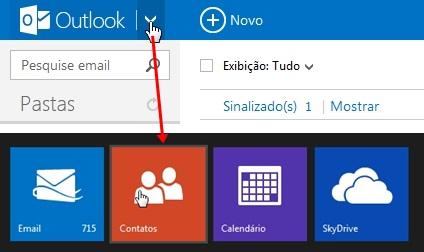
    Como exportar os seus contatos do Gmail e do HotmailSiga o caminho para entrar nos seus contatos do Hotmail. (Fonte da imagem: Reprodução/Tecmundo)
    Na página inicial da sua caixa de email, existe um botão no canto superior esquerdo com o nome Outlook e uma setinha ao lado. Clique na setinha para ver as opções disponíveis, que aparecem em um visual que lembra bastante o Windows 8; escolha o botão “Contatos”.
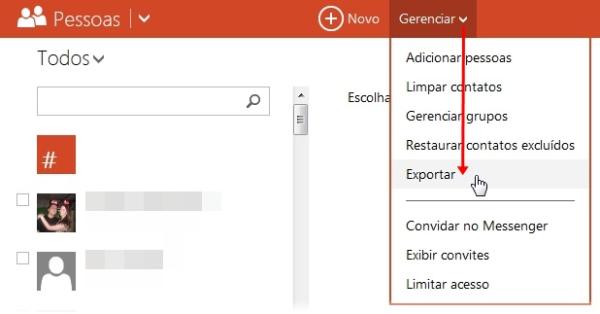
    Uma nova janela é aberta, mostrando todos os seus contatos em uma lista na lateral esquerda. Para exportá-los, basta clicar no botão “Gerenciar”, na parte de cima, e escolher a opção “Exportar”. Não é preciso fazer mais nada, pois o arquivo começa a ser baixado alguns segundos depois de clicar nesse botão.
    Como exportar os seus contatos do Gmail e do HotmailO download do arquivo começa alguns segundos depois que você clicar em "Exportar". (Fonte da imagem: Reprodução/Tecmundo)

    Gmail

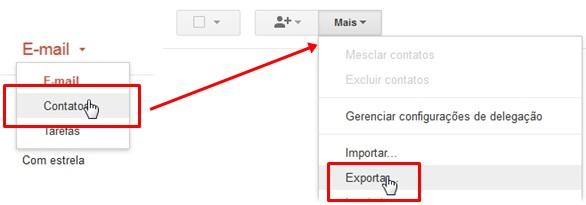
    Se você usa o email da Google e não consegue encontrar as opções de contatos, não se desespere: elas estão mais escondidas, porém continuam ali! Entre na sua conta e abra a caixa de mensagens. Logo abaixo do logo do Gmail, existe um botão escrito “Email” e uma setinha ao lado; clique na setinha e escolha a opção “Contatos”.
    Como exportar os seus contatos do Gmail e do HotmailOs passos para abrir a janela de contatos no Gmail. (Fonte da imagem: Reprodução/Tecmundo)
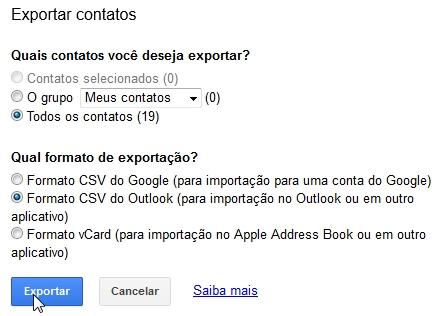
    Na próxima tela, clique no botão “Mais”, na parte de cima da janela, e escolha a opção “Exportar”. Diferente do Hotmail, o Gmail dá opções para que você faça o backup em diferentes formatos. Além disso, é possível também personalizar quais contatos você deseja incluir no arquivo CSV.
    Escolha as opções desejadas e clique em “Exportar” para finalizar. Por exemplo, se você quer criar um arquivo CSV apenas com um grupo dos seus contatos para ser usado em uma conta do Outlook, escolha o grupo específico e selecione a segunda opção no campo “Qual o formato de exportação?”.
    Como exportar os seus contatos do Gmail e do HotmailEscolha os contatos a serem anexados e o formato do arquivo de exportação. (Fonte da imagem: Reprodução/Tecmundo)
    Salve o arquivo em qualquer local do seu computador e use-o posteriormente para importar esses contatos para outra conta. Você pode enviar esse documento para que outras pessoas usem também, se for preciso, já que ele não contém informações pessoais da sua conta.

    26 de jul. de 2013

    Downloads e ebooks gratuitos de TI


    Navegue pelas centenas de materiais, apostilas, apresentações, templates e monografias disponíveis para download no Portal GSTI, além de ebooks

    biblioteca virtual
    biblioteca virtual 

    Olá amigo do Portal GSTI! Bem vindo!

    Esta página reúne o caminho para todos os materiais e modelos de documentos que estão disponíveis para download, além de ebooks(estes, disponíveis em parte para download e outros apenas para leitura). 

    A biblioteca de materiais é resultado de um trabalho de pouco mais de 05 anos, graças a diversos colaboradores e profissionais que mantém a iniciativa de publicar conteúdos de qualidade para livre acesso na web. 

    Para encontrar o material desejado, basta clicar nos links (em negrito).

    Para quem acabou de conhecer o Portal GSTI, desejamos boas vindas!

    Nós somos uma plataforma digital para o desenvolvimento de competências dos profissionais de Tecnologia da Informação, agregando também temas sobre administração/gestão. É um espaço único na internet. Saiba mais aqui. 

    Navegue a vontade, aproveite o conteúdo para aperfeiçoar seu conhecimento e, em caso de dúvidas, entre em contato conosco: contato@portalgsti.com.br.

    Bons estudos!

    Lista:
    Veja também: